
Comment installer l’IPTV sur une Smart TV Samsung. Consultez nous abonnement iptv 🔥 Envie d’un abonnement IPTV premium et de haute qualité ? Regardez des chaînes TV premium 📺, des films 🎬 et des séries 📡 en HD/4K sans interruption ! ⚡ Activation rapide en quelques minutes ! 💯 Excellente qualité + assistance technique 24h/24 et 7j/7 💬 Commandez dès maintenant : 👉 Contactez-nous directement via WhatsApp et obtenez votre abonnement instantanément ! 🚀 Cliquez sur le bouton WhatsApp et envoyez-nous un message : réponse rapide garantie !
Comment installer l’IPTV sur une Smart TV Samsung (Guide complet 2026)
📺 Introduction. Comment installer l’IPTV sur une Smart TV Samsung
Vous possédez une Smart TV Samsung et souhaitez profiter de vos chaînes préférées via IPTV ?
Bonne nouvelle : l’installation est rapide, facile et accessible à tous, même aux personnes sans connaissances techniques.
Ce guide complet vous explique étape par étape comment installer et configurer l’IPTV sur votre téléviseur Samsung.
🧠 Prérequis avant de commencer
Comment installer l’IPTV sur une Smart TV Samsung
Avant d’installer l’IPTV, assurez-vous de disposer des éléments suivants :
- Une Smart TV Samsung connectée à Internet
- Une connexion Internet stable (au moins 10 Mbits/s)
- Une application IPTV compatible
- Vos identifiants IPTV ou votre liste de lecture
📥 Étape 1 : Installation de l’application IPTV
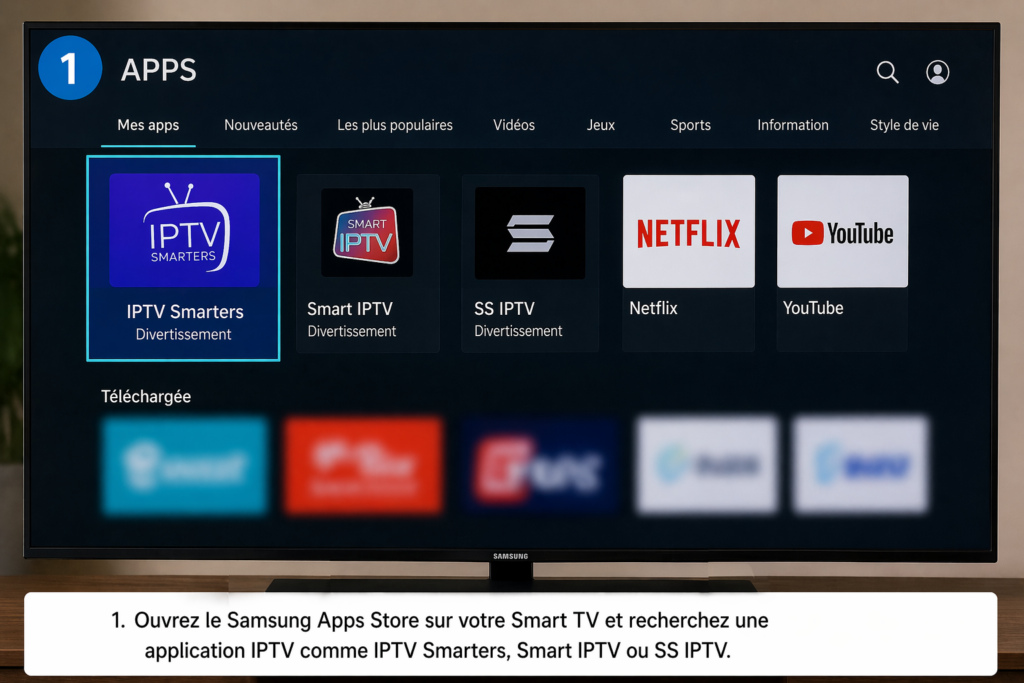
Sur les Smart TV Samsung, vous pouvez installer des applications directement depuis l’App Store.
👉 Instructions :
- Appuyez sur le bouton « Accueil » de votre télécommande.
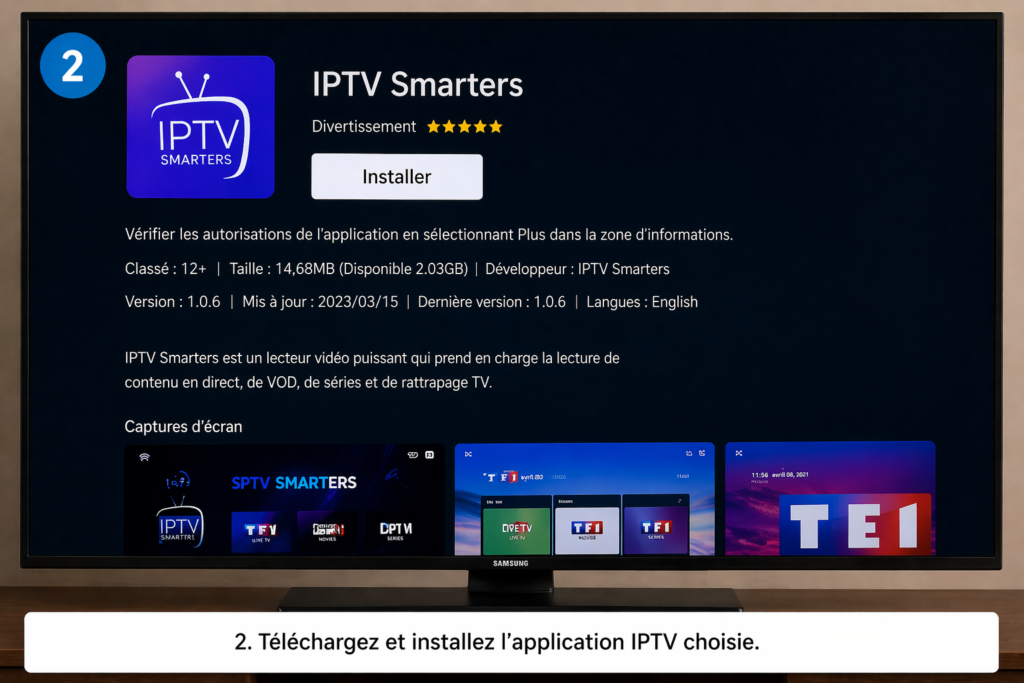
- Accédez au Samsung App Store. 3. Recherchez une application IPTV (par exemple : IPTV Smarters, Smart IPTV, etc.).
- Appuyez sur Installer.
⚙️ Étape 2 : Configuration de l’IPTV
Après l’installation de l’application :
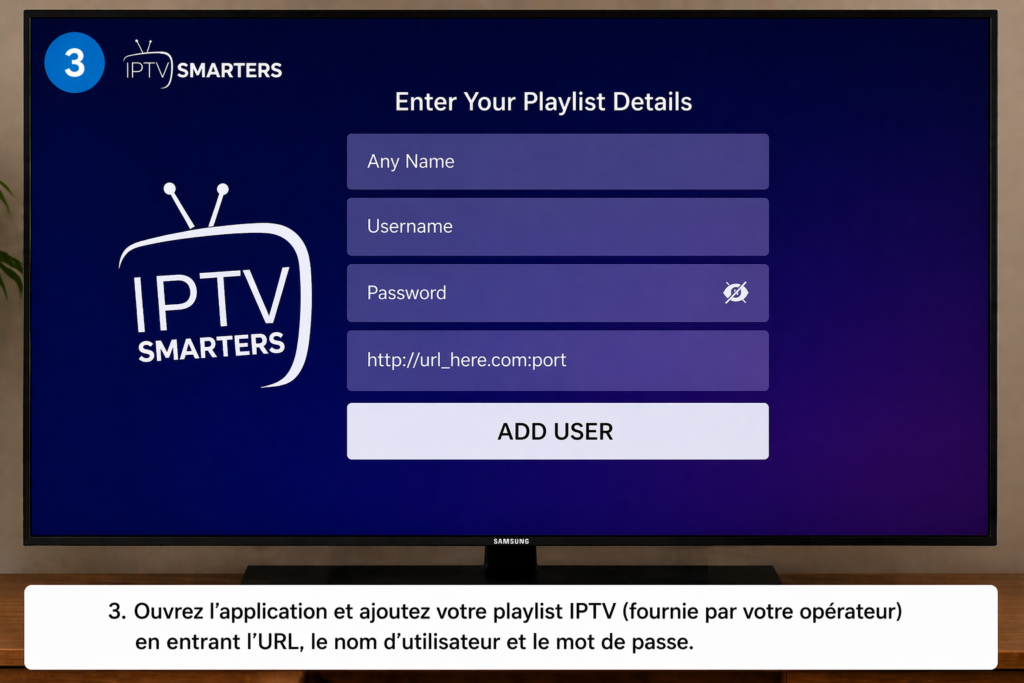
- Ouvrez l’application.
- Choisissez votre type de connexion :
- API Xtream Codes
- Liste de lecture M3U
- Saisissez vos informations :
- Nom d’utilisateur
- Mot de passe
- URL du serveur
- Confirmez et patientez pendant le téléchargement.
📺 Étape 3 : Profitez des chaînes
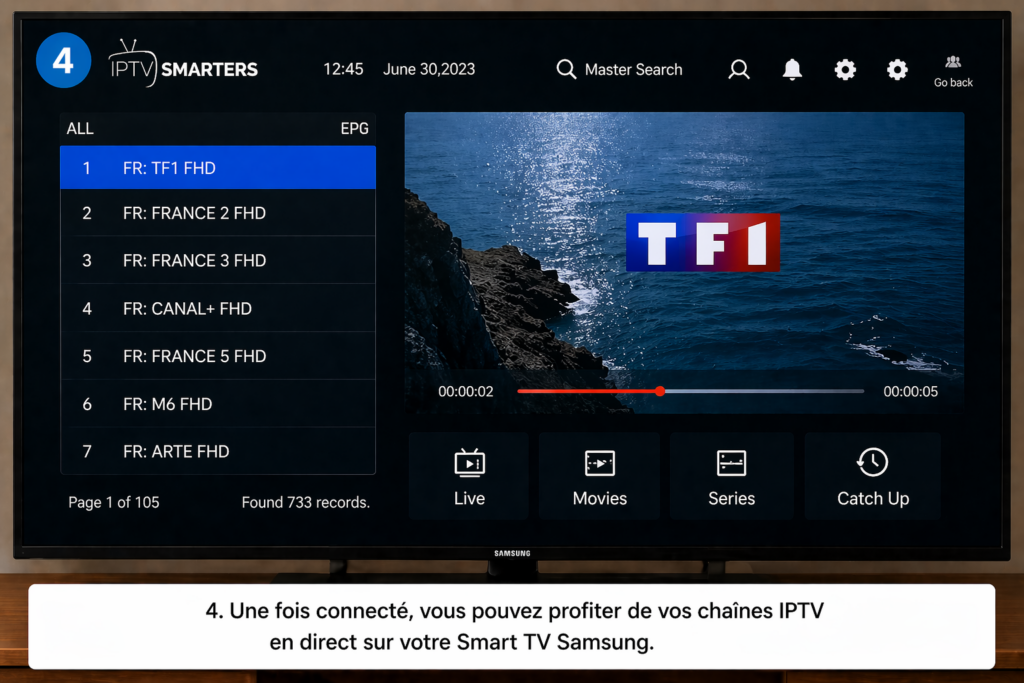
Après l’installation, vous aurez accès à :
- 📡 Chaînes TV en direct
- 🎬 Films et séries (vidéo à la demande)
- 🔄 Lecture (selon le service)
👉 Navigation facile dans l’interface de l’application.
—
⚠️ Problèmes courants et solutions
❌ Application non installée
👉 Assurez-vous que votre téléviseur est à jour.
❌ Chaînes non chargées
👉 Vérifiez vos identifiants de connexion ou votre connexion Internet.
❌ Diffusion interrompue
👉 Utilisez une connexion Ethernet plutôt que le Wi-Fi.
🚀 Conseils pour une meilleure expérience IPTV
Comment installer l’IPTV sur une Smart TV Samsung
- Utilisez un câble Ethernet pour une meilleure stabilité
- Redémarrez l’application régulièrement
- Choisissez une application performante
- Assurez-vous d’avoir une bonne connexion internet
❓ Foire aux questions
Puis-je installer l’IPTV sur tous les téléviseurs Samsung ?
Oui, sur la plupart des Smart TV récentes.
Quelle est la meilleure application IPTV ?
IPTV Smarters et Smart IPTV font partie des applications les plus populaires.
L’installation est-elle difficile ?
Non, l’installation prend généralement moins de 5 minutes.
🎯 Résumé. Comment installer l’IPTV sur une Smart TV Samsung
Installer l’IPTV sur votre Smart TV Samsung est rapide et facile.
En suivant ce guide, vous pourrez profiter de vos chaînes préférées en excellente qualité.
👉 Prenez le temps de configurer correctement les paramètres de l’application pour une expérience optimale.